フォーマット変換
JPEG / PNG / WebP / BMP / TIFF の 5 形式を相互に変換します。JPEG を選んだときだけ品質(1〜100)を指定できます。
※ GIF / HEIC / ICO は読み込みのみ。WebP の書き出しはロスレス固定です。Img Bolt は、8 カテゴリ 17 機能で構成されています。
左のメニューで機能を選び、右のパネルで設定して実行する——操作はどの機能でも同じです。
フォーマットの相互変換と、アイコンファイルの生成
JPEG / PNG / WebP / BMP / TIFF の 5 形式を相互に変換します。JPEG を選んだときだけ品質(1〜100)を指定できます。
※ GIF / HEIC / ICO は読み込みのみ。WebP の書き出しはロスレス固定です。1 枚の画像から 16 / 32 / 48 / 64 / 128 / 256px を内包する favicon.ico と、サイズ別の favicon-{size}x{size}.ico をまとめて生成します。
※ サイズは固定で、設定項目はありません。1 枚の画像から 16 / 32 / 64 / 128 / 256 / 512 / 1024px を内包する .icns を生成します。
※ サイズは固定で、設定項目はありません。リサイズ・トリミング・余白追加で寸法を整える
7 つのモードから選んで画像の大きさを変更します。変換後の寸法はプレビュー下の寸法チップで確認できます。
6 つのモードで画像の一部を切り抜きます。既定は中央正方形です。
画像の上下左右に、指定した色の余白を追加します。太さはスライダー、色はカラーピッカーで指定します。
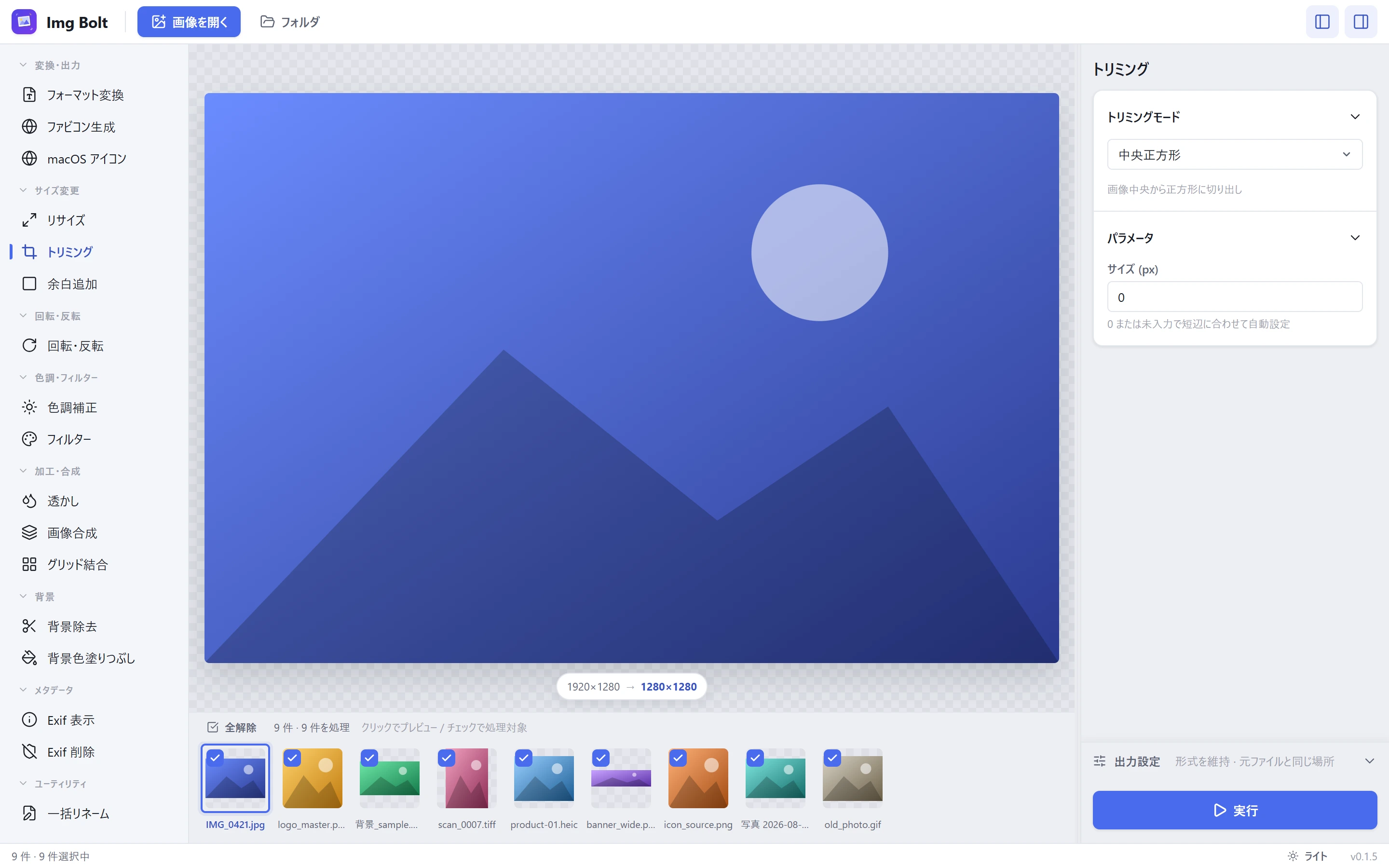
トリミングは 6 モード。寸法チップで変換後のサイズを確認できる
向きの補正に特化した 1 機能
回転(なし / 左 90° / 右 90° / 180°)と反転(なし / 水平 / 垂直)を組み合わせて向きを整えます。
※ 任意角度の回転には対応していません。色味と質感の調整
基本設定(明るさ・コントラスト・彩度)と詳細オプション(色相・ガンマ・シャープネス・ぼかし)を調整します。「すべてリセット」で初期値に戻せます。
グレースケール / セピア(強度指定)/ モノクロ 2 値化(しきい値 0〜255)の 3 種類をワンクリックで適用します。
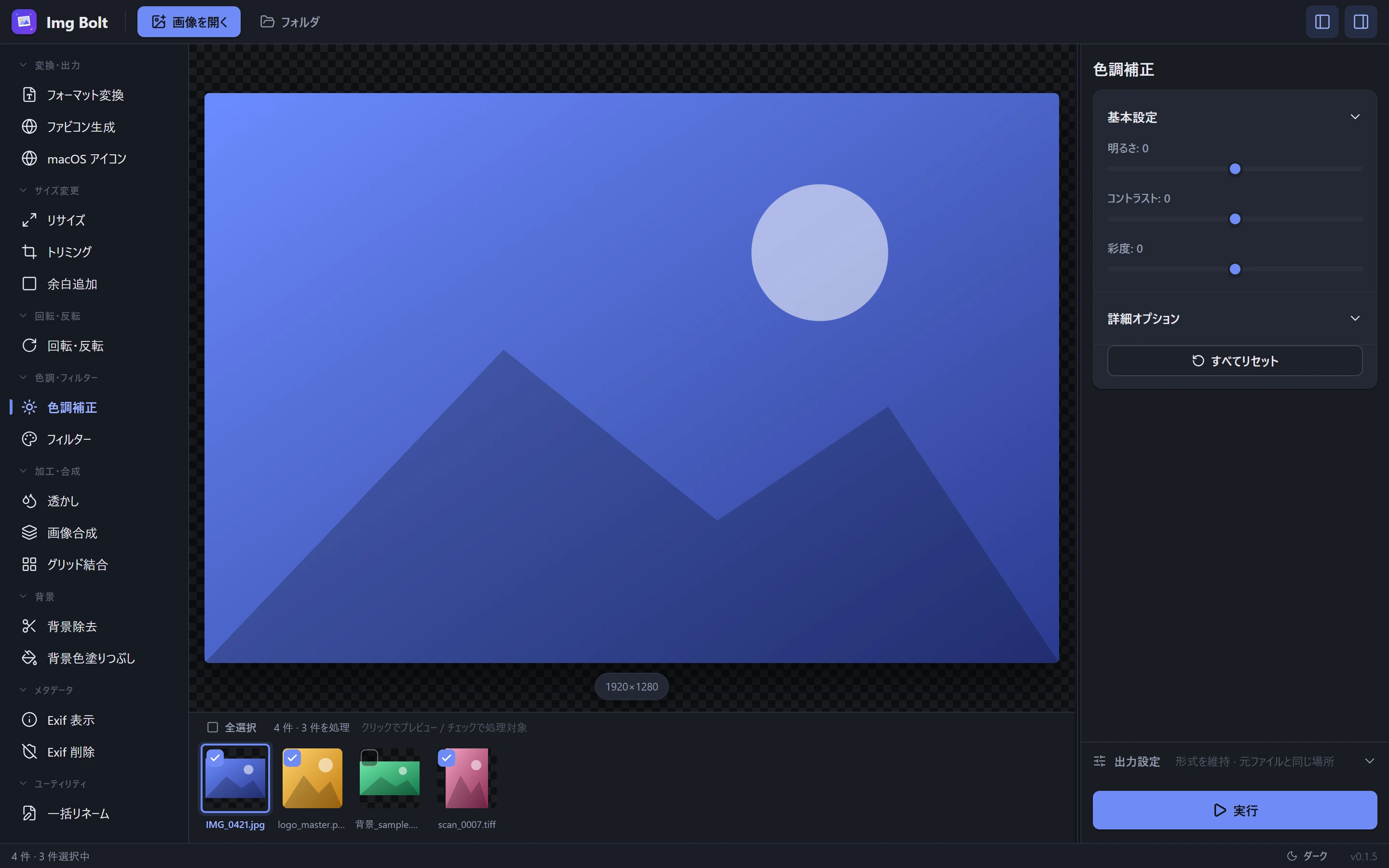
ダークテーマ表示。色調補正は基本 3 項目+詳細 4 項目
重ねる・まとめる
指定した画像を透かしとして合成します。基準位置 9 種・オフセット X/Y・不透明度を指定できます。
※ テキストを直接入力する形式の透かしは、現時点では UI が未実装です。ベース画像の上に複数のレイヤーを順に重ねます。レイヤーは自由に追加・削除でき、それぞれに位置・オフセット・不透明度を指定できます。
複数の画像を指定した列数(1〜8 列)のグリッドで 1 枚に結合します。画像の間隔と背景色を指定できます。
※ 2 枚以上を選択している必要があります。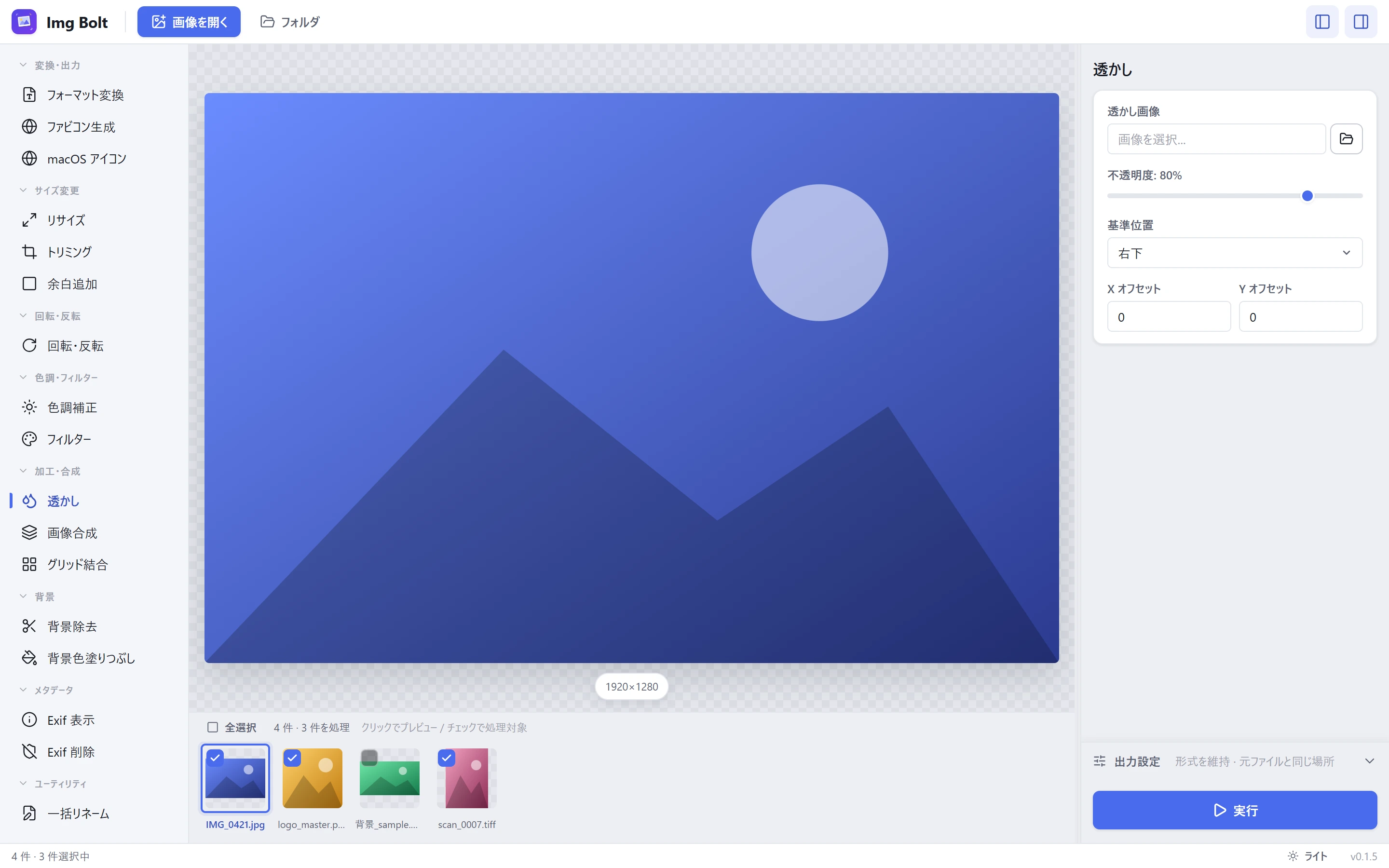
透かしは画像を合成。配置 9 種とオフセット・不透明度を指定
背景の除去と塗りつぶし
ローカルの AI モデル(U-2-Net / ONNX Runtime)で背景を自動除去します。処理はすべて PC 内で完結します。
※ 出力は透過 PNG に固定されます。モデルはインストーラーに同梱済みで、追加ダウンロードは不要です。透過部分を、カラーピッカーで指定した色で塗りつぶします。設定項目は色の指定のみです。
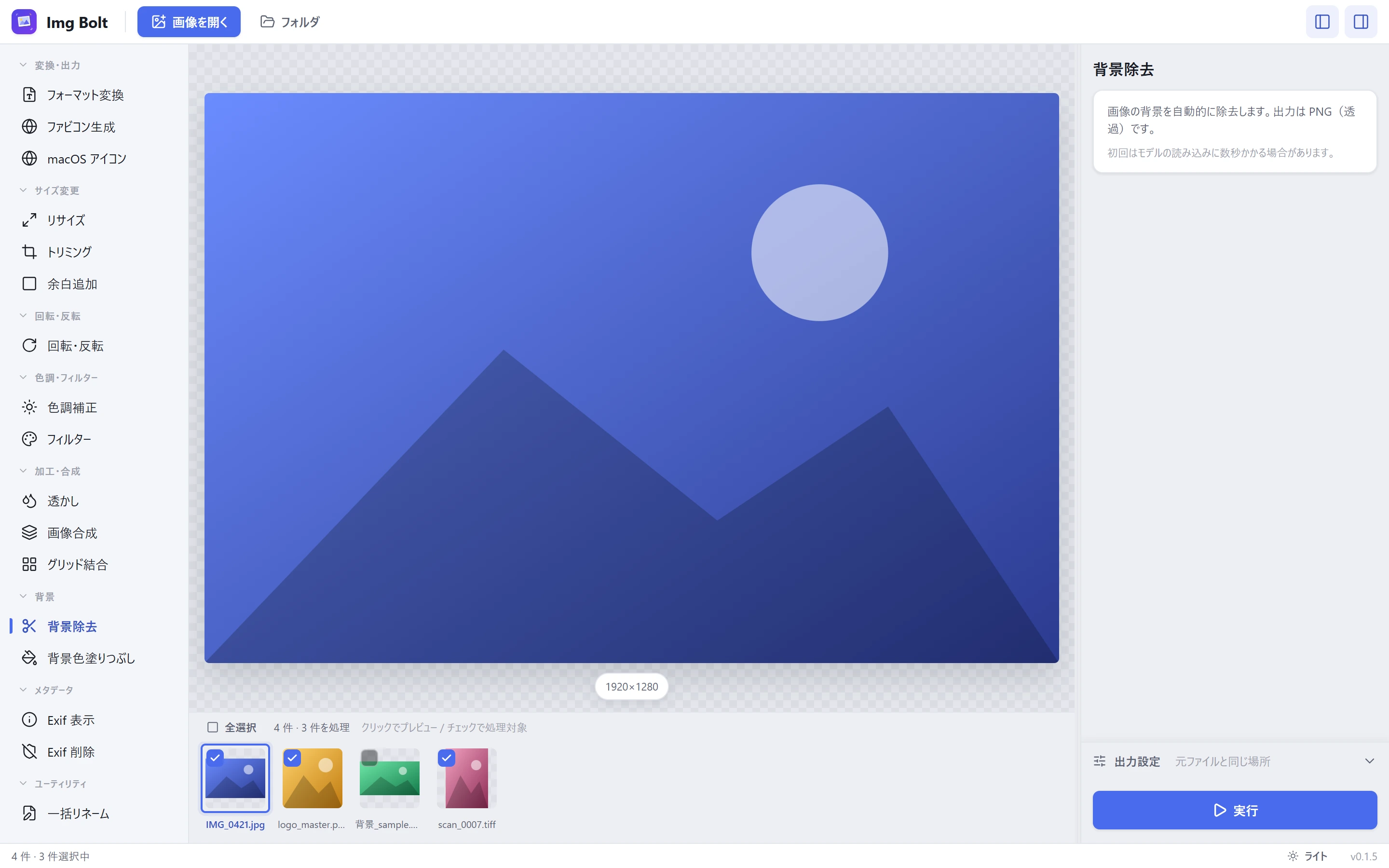
背景除去はローカル AI モデルで実行し、透過 PNG を出力
Exif の確認とプライバシー保護
撮影日時・カメラ機種・レンズ・露出設定・GPS 位置情報などの Exif タグを一覧表示します。
※ 閲覧専用で、出力設定・実行ボタンはありません。選択したファイルの Exif を一括削除します。項目ごとの選択はできません。
※ 元のファイルを直接更新するため、実行前に確認メッセージを表示します。削除は元に戻せません。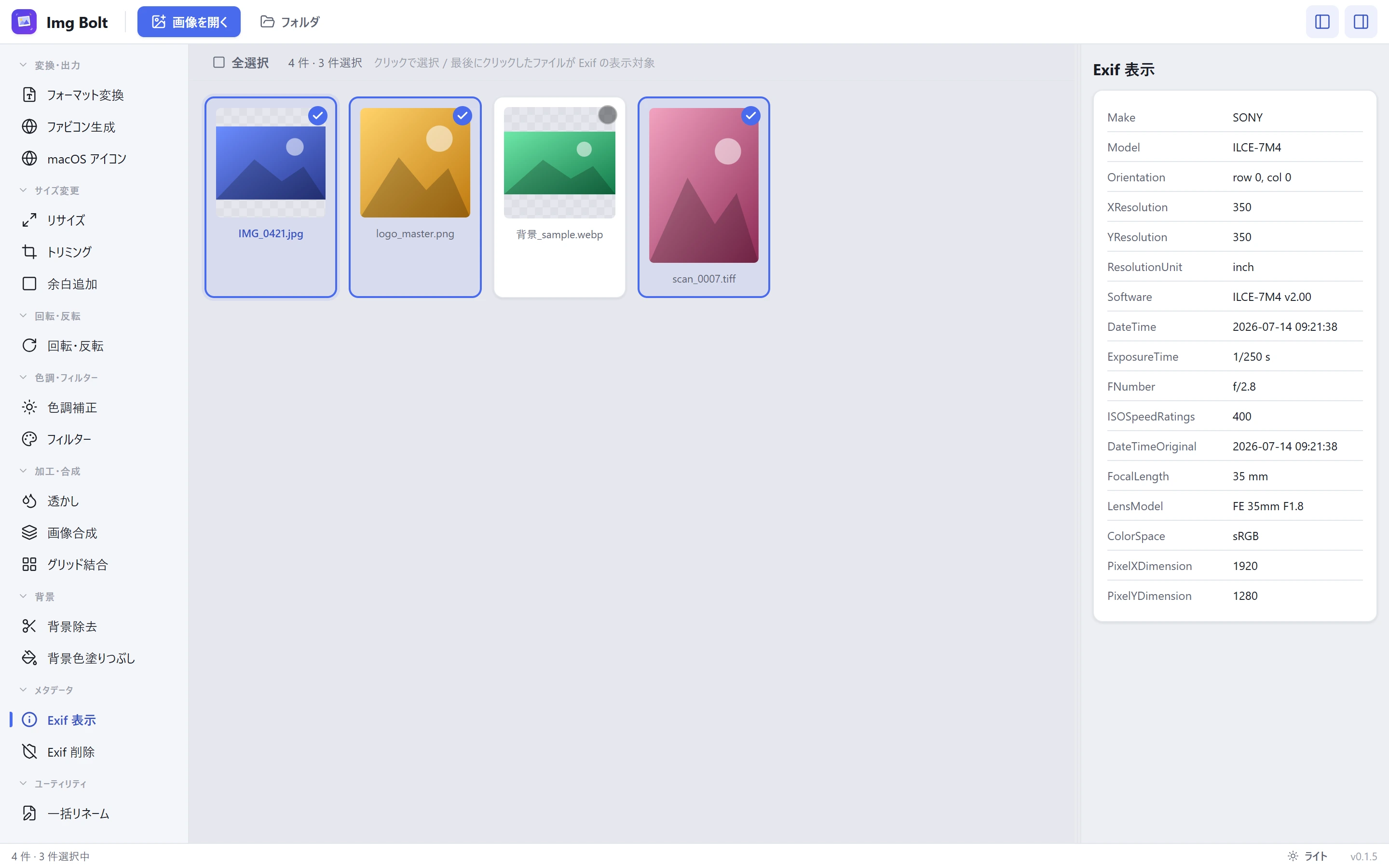
Exif 表示は閲覧専用。タグを一覧で確認できる
ファイル名の整理
テンプレート方式で複数ファイルを一括リネームします。{元の名前} / {日付}(ファイルの更新日)/ {連番} / {連番N}(N 桁ゼロ埋め)を自由に組み合わせられます。
※ 名前が既存ファイルや他の対象と重なる場合は、連番(_1, _2 …)を付けて上書きを自動的に回避します。目的に合わせてモードを選ぶだけで、面倒な計算は不要です
基本設定は常に表示、詳細オプションは既定で折りたたまれています
明るさ
基本設定画像全体の明るさを調整
コントラスト
基本設定明暗の差を強調・緩和
彩度
基本設定色の鮮やかさを調整
色相
詳細オプション色味を変更
ガンマ
詳細オプション中間調の明るさを調整
シャープネス
詳細オプション画像の輪郭を強調
ぼかし
詳細オプションガウスぼかしで画像をソフトに
設定パネル下部のアコーディオンで、出力先や同名ファイルの扱いを指定できます
形式を維持 / JPEG / PNG / WebP / BMP / TIFF から選択。書き出しに対応しない形式(GIF・HEIC など)を「形式を維持」で処理すると PNG として出力されます。
出力フォーマットに JPEG を選んだときだけ表示されます(1〜100)。
連番を付けて保存 / 上書き / スキップ から選択します。
既定は元ファイルと同じ場所。任意のフォルダを指定できます。
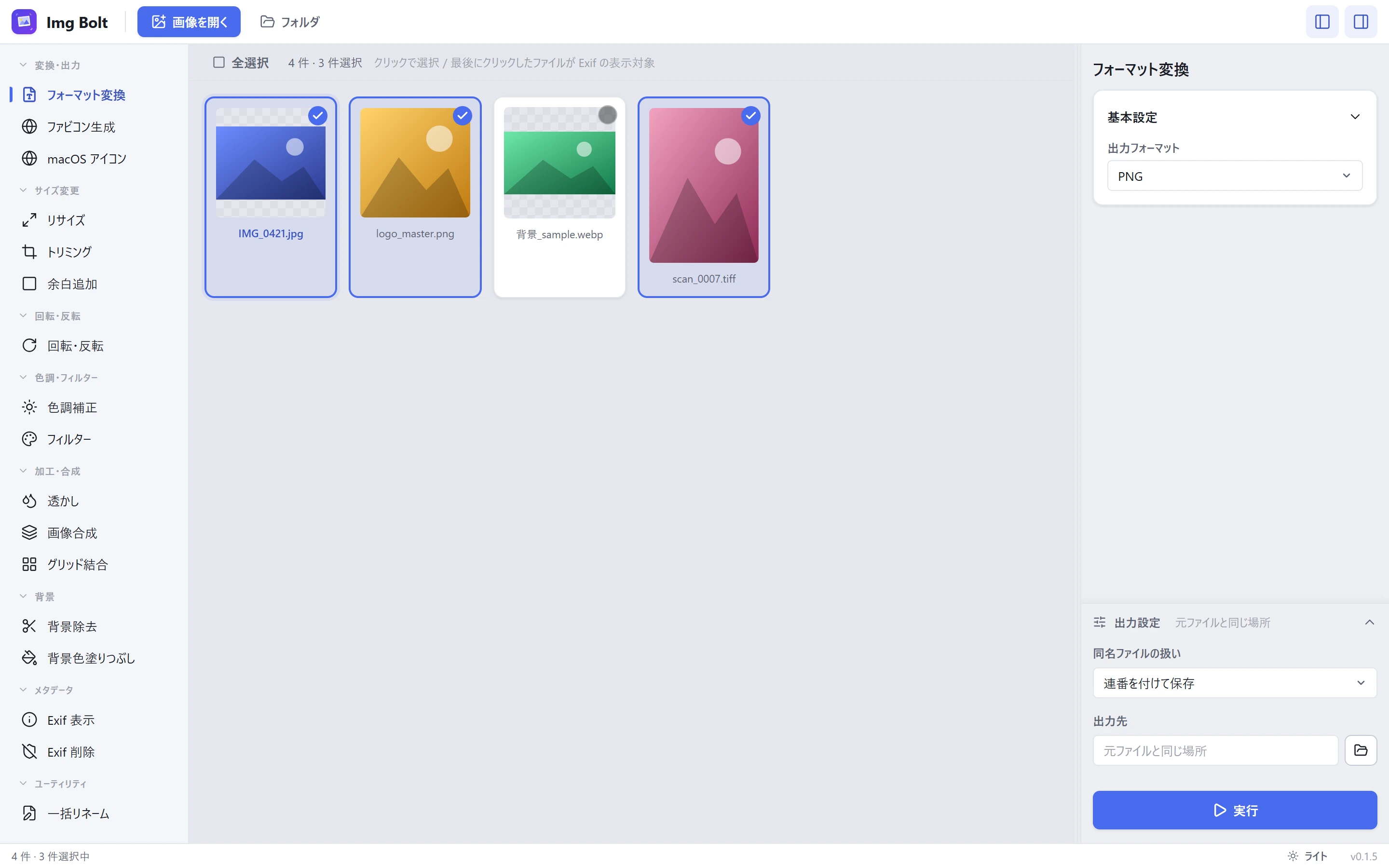
出力設定は全機能共通。既定では折りたたまれている
「バッチ処理」専用のメニューはなく、どの機能にも一括処理が組み込まれています
複数ファイルやフォルダをドラッグ&ドロップすると、フォルダ内の画像を 再帰的に展開して一覧に追加します。
サムネイルのチェックで個別に選択・解除できます。Ctrl + A で全選択・全解除も可能です。
全画面の進捗オーバーレイに処理中のファイル名と成功・失敗の件数を表示します。 キャンセルは処理中のファイルが完了した時点で反映されます。
一部のファイルが失敗しても処理は続行し、終了後に理由をまとめて通知します。
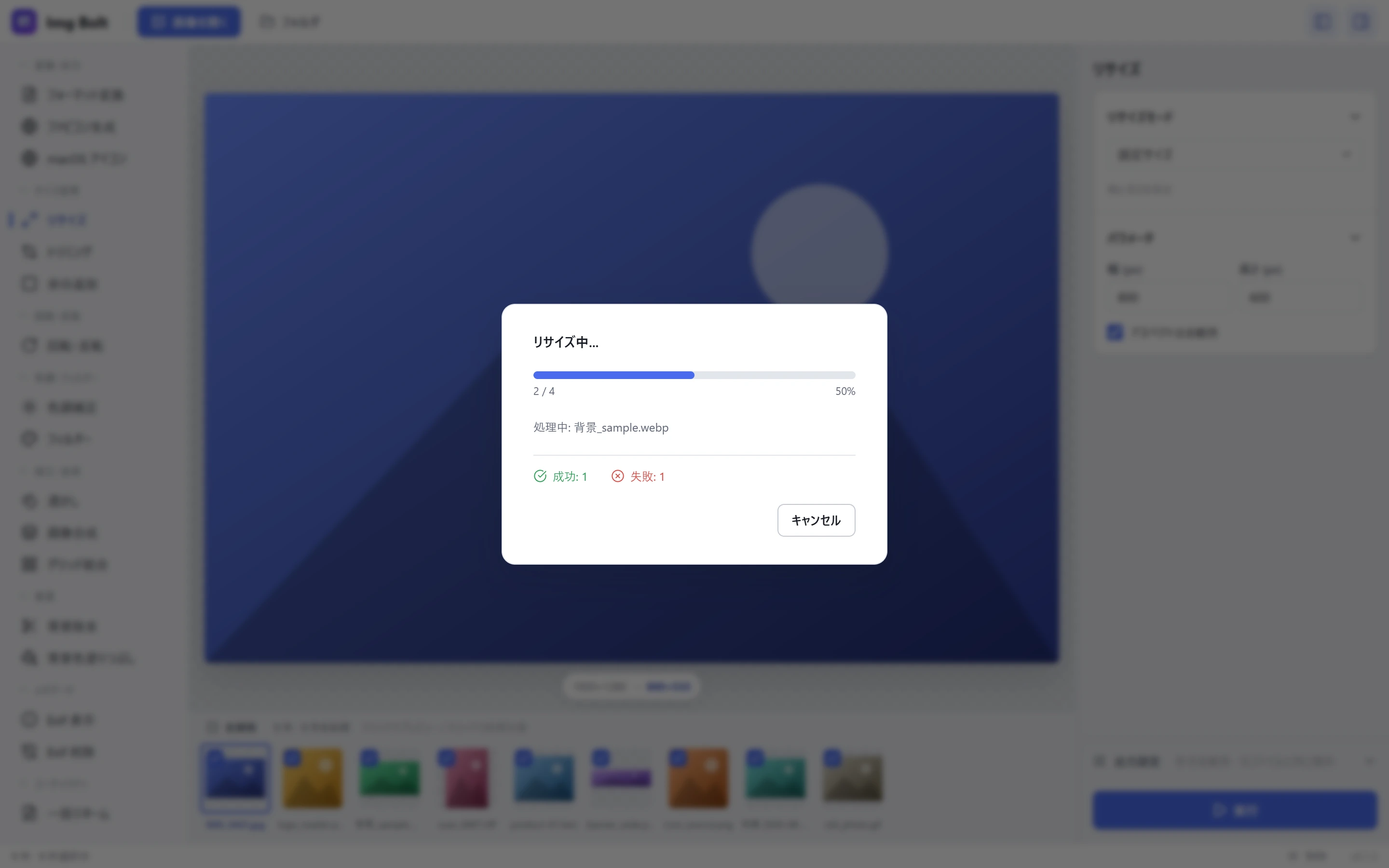
バッチ処理中の進捗オーバーレイ。ファイル単位でキャンセルできる
読み込み・書き出しに対応するフォーマット
フォーマット変換機能で相互に変換できるのは JPEG / PNG / WebP / BMP / TIFF の 5 形式です。ICO はファビコン生成、ICNS は macOS アイコン生成での出力になります。
書き出しに対応しない形式(GIF・HEIC など)を「形式を維持」で処理した場合は、PNG として出力されます。
HEIC / HEIF の読み込みは Windows 版のみの対応です。Windows Imaging Component 経由のため、「HEVC Video Extensions」が必要です。WebP の書き出しはロスレス固定です。
期待値のずれを避けるため、対応していないことも明記しています
Exif の編集、テキスト透かしの入力 UI、変換プリセットの UI(いずれも内部処理のみ存在)
任意角度の回転、PNG のカラータイプ/圧縮レベル指定、WebP のロッシー圧縮、プログレッシブ JPEG
処理キュー(バックグラウンドの並列実行)、変換履歴、重複画像検出、テキスト描画、モザイク
動画・RAW・AVIF・PDF・SVG の処理、GIF アニメーションの作成/分解